



轻松找到“我的电脑”,Windows 设置不再愁
在使用 Windows 系统电脑时,不少朋友会遇到找不到“我的电脑”(Windows 11 及部分版本中叫“此电脑”)的情况。这小小的图标,却是管理电脑文件、硬件等重要功能的入口,找不到它着实让人着急。别担心,下面就给大家讲讲它在哪设置。
一、Windows 10 设置“此电脑”到桌面
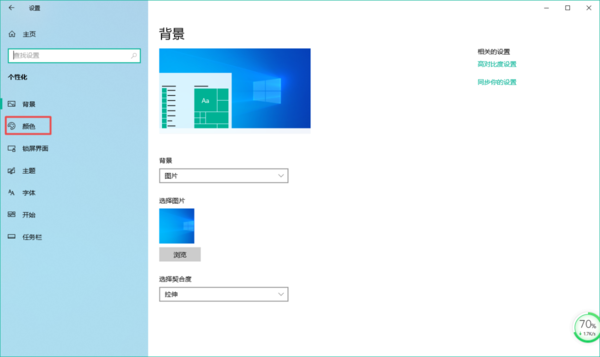
- 右键个性化设置:在电脑桌面空白处点击鼠标右键,会弹出一个菜单,选择“个性化”选项。这一步就像打开了电脑外观及设置的一扇大门,在这里面能对桌面许多元素进行调整。进入个性化设置页面后,在左侧一列选项中找到“主题”并点击。接着,看右侧窗口,会发现有个“桌面图标设置”,点它。这时会弹出一个小窗口,里面罗列了各种桌面图标,找到“此电脑”,在前面的小框里打上勾,再点击“确定”,“此电脑”图标就会出现在桌面上啦。
- 通过设置搜索:还有个更便捷的办法。点击电脑左下角的 Windows 图标,会弹出开始菜单,在上方搜索框里输入“桌面图标设置”,搜索结果出来后,点击对应的选项,后面操作就和刚才右键个性化设置里的步骤一样,勾选“此电脑”确定就行。
二、Windows 11 让“此电脑”现身桌面
- 个性化 – 主题路径:同样在桌面空白处右键,选择“个性化”。Windows 11 的个性化界面和 Windows 10 稍有不同,进入后,在右侧找到“主题”,点击“桌面图标设置”(如果没看到,可在页面里找找有没有类似能进入图标的设置入口)。在弹出窗口勾选“此电脑”确定,图标便会出现在桌面。
- 任务栏搜索:Windows 11 的任务栏搜索功能很强大。点击任务栏上的搜索图标(放大镜样子),输入“桌面图标设置”,按回车键,按提示操作勾选“此电脑”,轻松搞定。
三、快速访问栏添加“此电脑”
除了桌面,还能把“此电脑”添加到文件资源管理器的快速访问栏。打开文件资源管理器(快捷键 Windows + E),在左侧“快速访问”处右键,选择“添加新位置”,在弹出窗口找到“此电脑”添加即可。这样每次打开文件资源管理器,就能在快速访问里快速找到“此电脑”,方便随时管理文件。
找不到“我的电脑”(“此电脑”)别慌,按照上面这些方法,不管是 Windows 10 还是 Windows 11 系统,都能轻松把它设置出来,让你的电脑使用更加便捷。
© 版权声明
1、本内容转载于网络,版权归原作者所有!
2、本站仅提供信息存储空间服务,不拥有所有权,不承担相关法律责任。
3、本站会员收费收取的仅为资料整理费用,不属于销售资料的费用。
4、本内容若侵犯到你的版权利益,请联系我们,会尽快给予删除处理!
5、本站全资源仅供测试和学习,请勿用于非法操作,一切后果与本站无关。
6、如遇到充值付费环节课程或软件 请马上删除退出 涉及自身权益/利益 需要投资的一律不要相信,访客发现请向客服举报。
7、本教程仅供揭秘 请勿用于非法违规操作 否则和作者 官网 无关
THE END