



Windows 7打印机驱动文件在哪?一文带你找到
在使用Windows 7系统连接打印机的过程中,了解打印机驱动文件的存储位置很重要。无论是想备份驱动、重新安装,还是解决一些驱动相关的问题,知道它们在哪里都能派上用场。下面就来详细说说。
一、系统默认安装路径
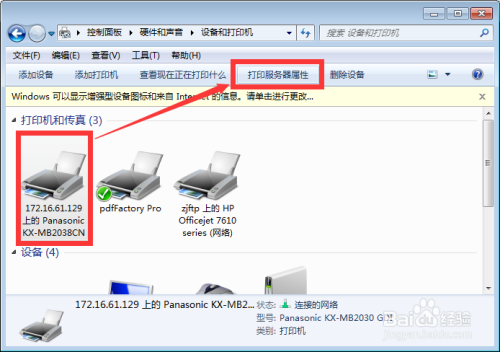
一般情况下,Windows 7系统会把打印机驱动文件安装在特定的文件夹里。这个文件夹就是 “C:WindowsSystem32DriverStoreFileRepository” 。在这个路径下,你会看到一堆文件夹,每个文件夹都对应着不同设备的驱动程序,其中就包括打印机驱动。这些文件夹的命名可能有些复杂,通常是由设备厂商和驱动版本等信息组成。比如说,要是你的打印机是惠普的,可能就会有类似 “hp*.inf_amd64_xxxxxxxxxx” 这样的文件夹,这里面就存放着惠普打印机在Windows 7下的驱动文件。
二、通过设备管理器查找
- 打开设备管理器:你可以在桌面上找到 “计算机” 图标,右键点击它,选择 “管理” 。在弹出的 “计算机管理” 窗口中,左边栏里找到 “设备管理器” 并点击。或者,你也可以按下 “Windows + R” 键,打开运行窗口,输入 “devmgmt.msc” 并回车,同样能打开设备管理器。
- 找到打印机设备:在设备管理器里,找到 “打印机” 这个类别,点击前面的小箭头展开,就能看到你连接的打印机设备了。
- 查看驱动文件位置:右键点击打印机设备,选择 “属性” 。在弹出的属性窗口中,切换到 “驱动程序” 选项卡,然后点击 “驱动程序详细信息” 按钮。这时会弹出一个新窗口,里面列出了该打印机驱动所包含的所有文件,每个文件后面都显示着它们具体的存储路径,顺着路径就能找到对应的驱动文件。
三、安装时自定义路径
有些时候,在安装打印机驱动程序时,安装向导会允许你选择安装路径。如果你在安装过程中选择了自定义路径,那驱动文件就会存放在你指定的文件夹里。所以,要是你不记得当时选了哪里,可以回想一下安装过程,或者查看安装打印机驱动时留下的记录、提示信息等,看看能不能找到这个自定义的路径。
知道打印机驱动文件的位置,对于维护打印机的正常运行和解决相关问题都有很大帮助。下次遇到打印机驱动方面的麻烦,就可以按上面这些方法去找文件啦。
© 版权声明
1、本内容转载于网络,版权归原作者所有!
2、本站仅提供信息存储空间服务,不拥有所有权,不承担相关法律责任。
3、本站会员收费收取的仅为资料整理费用,不属于销售资料的费用。
4、本内容若侵犯到你的版权利益,请联系我们,会尽快给予删除处理!
5、本站全资源仅供测试和学习,请勿用于非法操作,一切后果与本站无关。
6、如遇到充值付费环节课程或软件 请马上删除退出 涉及自身权益/利益 需要投资的一律不要相信,访客发现请向客服举报。
7、本教程仅供揭秘 请勿用于非法违规操作 否则和作者 官网 无关
THE END