



Windows设备中心在哪找?一文教你轻松搞定!
一、Windows设备中心是什么
在深入了解如何寻找Windows设备中心之前,咱们先得知道它是个啥。简单来说,Windows设备中心就像是你电脑与其他设备之间沟通的桥梁。通过它,你能轻松管理连接到电脑的各种设备,像手机、打印机、摄像头等等。无论是要同步数据,还是对设备进行一些基础设置,Windows设备中心都能帮上大忙。
二、Windows 7系统下寻找设备中心
- 通过控制面板查找:在Windows 7系统里,要找设备中心,首先想到的就是控制面板。点击电脑屏幕左下角的“开始”菜单,你会看到“控制面板”选项。点击进入后,在众多图标中找到“设备和打印机”,这里面就包含了Windows设备中心相关功能。进入“设备和打印机”窗口,连接到电脑的设备都在这里显示,你可以针对不同设备进行操作。
- 搜索功能助力:要是觉得在控制面板里找有点麻烦,还有个快捷办法。还是在“开始”菜单的搜索框里,直接输入“设备和打印机”,系统就会快速定位到相关程序,点击打开就进入了包含设备中心功能的页面。
三、Windows 10及Windows 11系统的查找方式
- 设置中的路径:到了Windows 10和Windows 11系统,操作方式有些变化。先点击电脑屏幕左下角的Windows图标,在弹出的菜单里选择“设置”(那个像齿轮的图标)。进入设置页面后,找到“设备”选项。点击进去,你会看到各种与设备管理相关的内容,这里就相当于Windows设备中心的功能集合地。在这里,你可以管理蓝牙设备、打印机、鼠标等各种外接设备,还能进行设备连接、同步等操作。
- 搜索栏高效查找:和Windows 7类似,Windows 10和Windows 11系统也有强大的搜索功能。同样点击Windows图标,在搜索框里输入“设备设置”或者“设备管理器”(设备管理器也是管理设备的重要工具,与设备中心功能有重叠),系统会马上给出相关结果,点击就能快速进入相应管理界面。
四、找不到设备中心怎么办
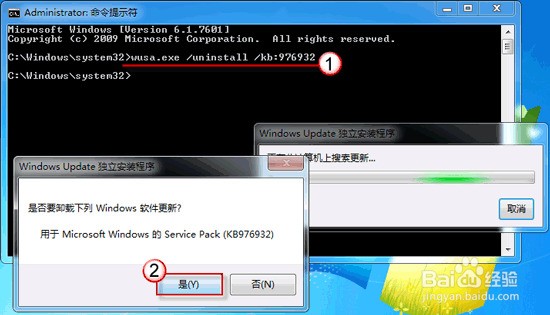
要是按照上面的方法,你还是没找到Windows设备中心,别着急。有可能是系统版本太旧,某些功能缺失。这时候,你可以考虑将系统更新到最新版本,一般新系统会修复这些问题。另外,也有可能是电脑安装了某些第三方软件,影响了系统功能的正常显示。你可以尝试卸载最近安装的可疑软件,然后再找找看。如果问题依旧,还可以咨询微软官方客服,他们能提供更专业的解决方案。
© 版权声明
1、本内容转载于网络,版权归原作者所有!
2、本站仅提供信息存储空间服务,不拥有所有权,不承担相关法律责任。
3、本站会员收费收取的仅为资料整理费用,不属于销售资料的费用。
4、本内容若侵犯到你的版权利益,请联系我们,会尽快给予删除处理!
5、本站全资源仅供测试和学习,请勿用于非法操作,一切后果与本站无关。
6、如遇到充值付费环节课程或软件 请马上删除退出 涉及自身权益/利益 需要投资的一律不要相信,访客发现请向客服举报。
7、本教程仅供揭秘 请勿用于非法违规操作 否则和作者 官网 无关
THE END