



Notepad++隐藏功能揭秘:正则表达式替换与多文件批量处理技巧
Notepad++作为一款轻量级且功能强大的文本编辑器,深受程序员和文本处理爱好者的喜爱。它不仅拥有简洁的界面,还提供了许多隐藏的强大功能,其中正则表达式替换和多文件批量处理功能尤为突出。这些功能可以帮助用户快速完成复杂的文本处理任务,提升工作效率。
一、正则表达式替换:精准定位与高效修改
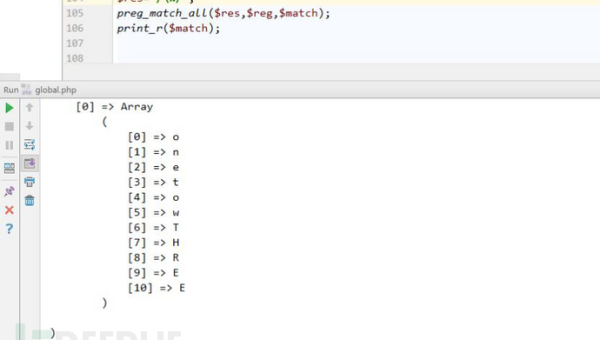
正则表达式(Regular Expression,简称RegEx)是一种强大的文本匹配工具,能够帮助用户快速定位特定模式的文本内容。Notepad++内置了对正则表达式的全面支持,用户可以通过它实现精准的文本替换操作。
- 启用正则表达式模式
在Notepad++中,用户需要先启用正则表达式模式。打开“替换”对话框(快捷键:Ctrl + H),勾选“正则表达式”选项,即可开始使用正则表达式进行替换操作。
- 常用正则表达式示例
- 替换特定格式的日期:假设文本中有许多日期格式为“YYYY-MM-DD”,可以使用正则表达式“d{4}-d{2}-d{2}”来匹配这些日期,并替换为其他格式。
- 提取邮箱地址:如果需要从大量文本中提取邮箱地址,可以使用正则表达式“b[A-Za-z0-9._%+-]+@[A-Za-z0-9.-]+.[A-Za-z]{2,}b”来匹配邮箱地址。
- 高级替换技巧
- 分组替换:在正则表达式中使用括号进行分组,可以实现更复杂的替换操作。例如,将“Hello, [Name]!”替换为“Hello, [Name]! Welcome!”,可以使用正则表达式“Hello, (.+?)!”,并将替换内容设置为“Hello, 1! Welcome!”。
- 替换多个匹配项:Notepad++支持一次性替换所有匹配项,用户只需在“替换”对话框中选择“替换全部”即可。
二、多文件批量处理:高效处理大量文本文件
Notepad++不仅支持单个文件的编辑和处理,还提供了多文件批量处理功能,这对于需要处理大量文本文件的用户来说非常实用。
- 批量替换文本
- 打开多个文件:用户可以通过“文件”菜单中的“打开”功能,同时打开多个文件,或者使用“文件夹”功能打开一个文件夹中的所有文件。
- 批量替换:在打开多个文件后,用户可以使用“替换”功能,选择“在所有打开的文件中替换”,从而实现跨文件的文本替换操作。
- 批量格式化代码
- 统一代码格式:对于程序员来说,统一代码格式非常重要。Notepad++支持批量格式化代码,用户可以设置代码缩进、换行等格式,然后对所有打开的文件进行格式化处理。
- 批量添加或删除代码注释:用户可以通过正则表达式快速批量添加或删除代码注释,提高代码维护效率。
- 批量文件重命名
- 使用正则表达式重命名文件:Notepad++还支持使用正则表达式对文件进行批量重命名。用户可以在“文件”菜单中选择“批量重命名”,然后输入正则表达式,实现文件名的批量修改。
三、总结与建议
通过掌握Notepad++的正则表达式替换和多文件批量处理功能,用户可以显著提升文本处理效率,特别是在需要处理大量文本或代码时。建议用户在日常使用中多加练习,熟练掌握这些功能,以充分发挥Notepad++的强大潜力。
此外,用户还可以通过查阅Notepad++的官方文档或社区资源,了解更多高级功能和使用技巧,进一步提升自己的工作效率。
© 版权声明
1、本内容转载于网络,版权归原作者所有!
2、本站仅提供信息存储空间服务,不拥有所有权,不承担相关法律责任。
3、本站会员收费收取的仅为资料整理费用,不属于销售资料的费用。
4、本内容若侵犯到你的版权利益,请联系我们,会尽快给予删除处理!
5、本站全资源仅供测试和学习,请勿用于非法操作,一切后果与本站无关。
6、如遇到充值付费环节课程或软件 请马上删除退出 涉及自身权益/利益 需要投资的一律不要相信,访客发现请向客服举报。
7、本教程仅供揭秘 请勿用于非法违规操作 否则和作者 官网 无关
THE END